Gestiune
RezoSoft Cloud
- Adaugă NIR (notă de recepție)
- Ambalajele SGR - De la recepționare, la vânzare și returnare acestora la returo
- Schimbare TVA 2025
Adaugă NIR (notă de recepție)
NIR-ul (Nota de intrare-recepție sau Nota de recepție și constatare de diferențe) este documentul utilizat pentru a înregistra intrarea produselor în stoc, pe gestiunea dorită, conform documentelor primite de la furnizor.
Informații necesare despre furnizor
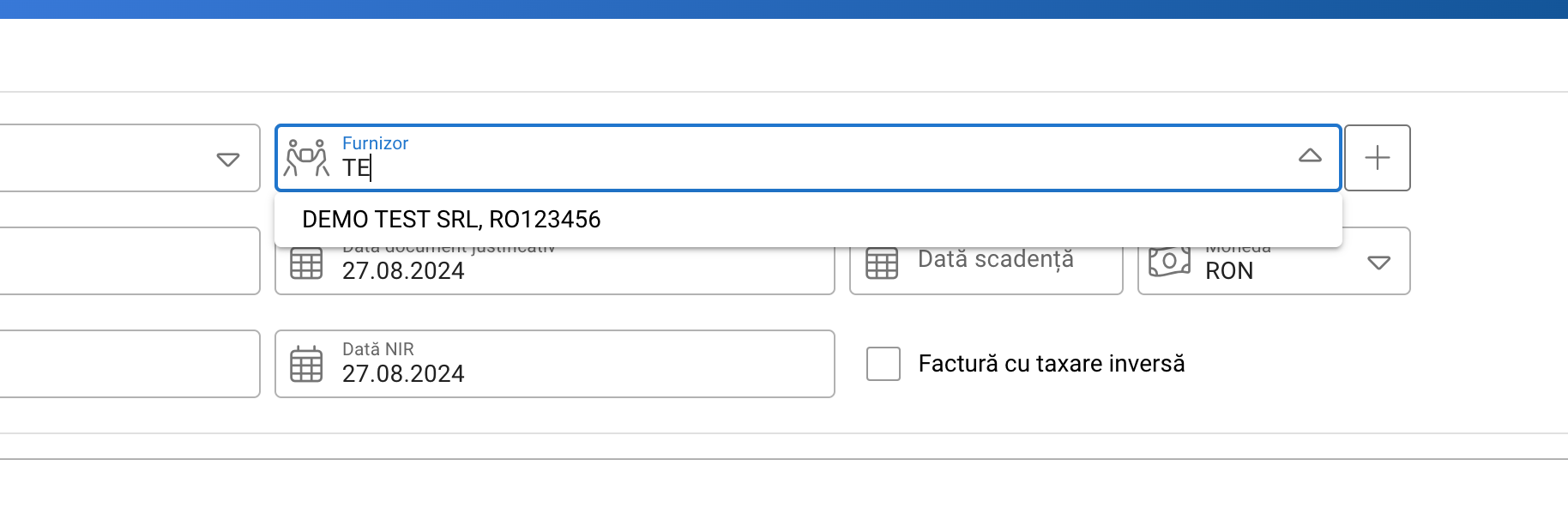
Dacă furnizorii sunt deja înregistrați în nomenclator, RezoSoft va afișa o listă de sugestii pe măsură ce începi să completezi câmpul destinat furnizorului, bazată pe denumiri sau CIF-uri care se potrivesc cu textul introdus. Poți selecta furnizorul dorit din această listă.
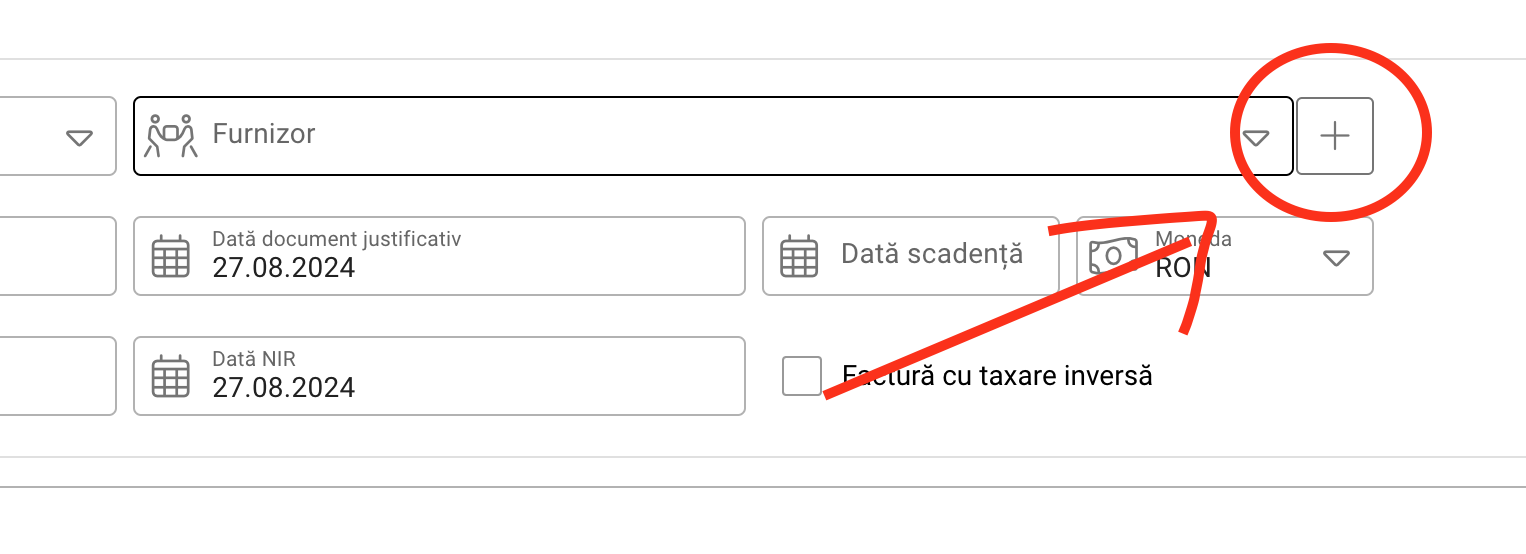
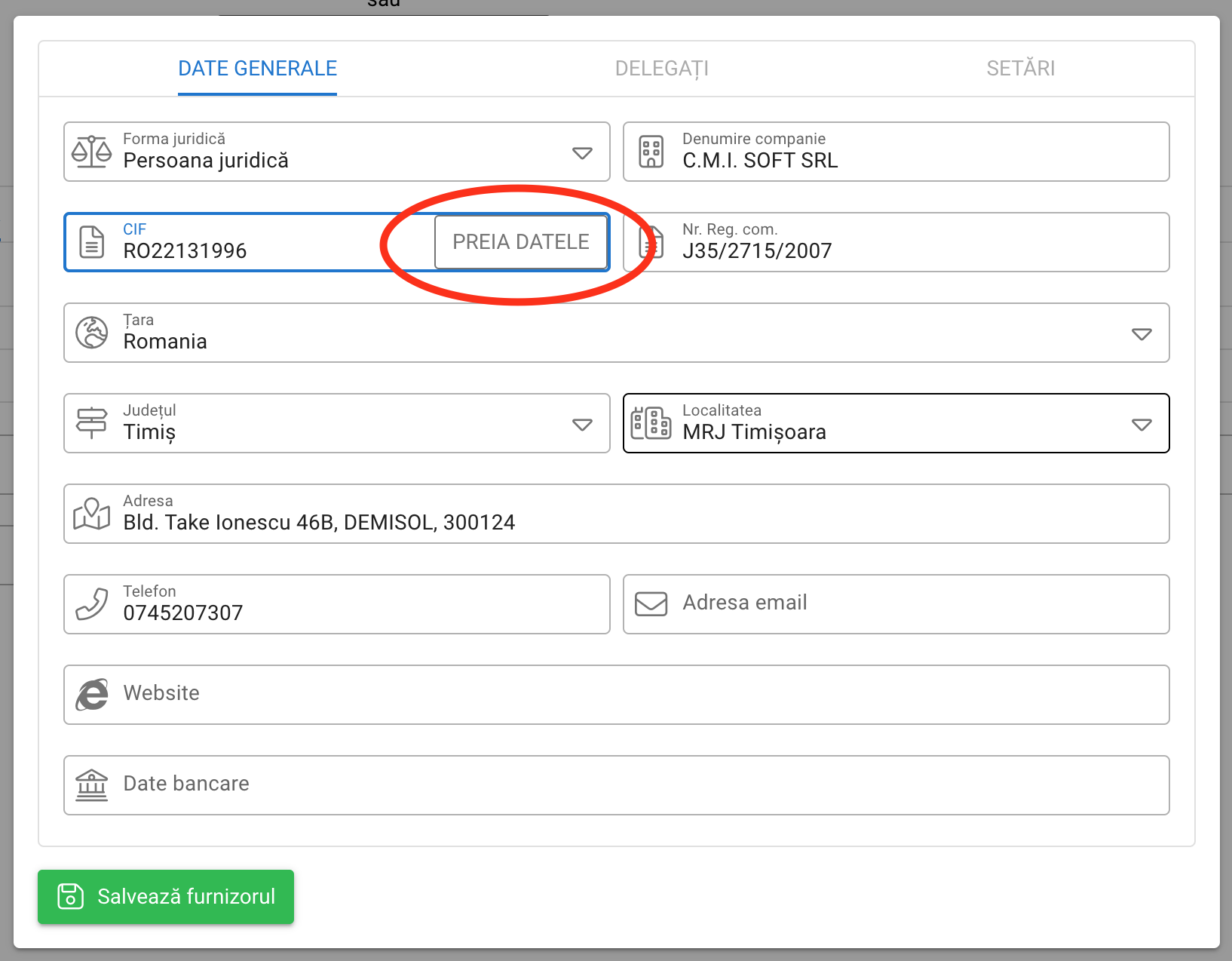
Dacă ai de-a face cu un furnizor nou, apasă pe butonul „+” de lângă câmpul de căutare. Aceasta te va duce la fereastra de adăugare a unui nou furnizor, unde poți introduce CIF-ul și apăsa butonul „PREIA DATELE” pentru a aduce automat informațiile disponibile online. Poți adăuga și alte detalii de identificare (cum ar fi IBAN, email, telefon), iar prin apăsarea butonului „Salvează furnizor”, datele vor fi stocate în Nomenclatoare > Furnizori.
Informații despre documentul justificativ
În câmpul "Document justificativ", selectezi tipul de document care însoțește bunurile primite (de exemplu "Factura", "Aviz"). În câmpul "Număr document", introduci numărul documentului emis de furnizor. În mod ideal, fiecărui document de achiziție primit de la furnizor ar trebui să-i corespundă un NIR emis.
Câmpul "Data document justificativ" se referă la data documentului justificativ prin care ai primit bunurile. Acesta este completat automat cu data curentă, dar poate fi modificat prin selectarea unei alte date din calendar sau prin introducerea manuală.
Selectează moneda în care ai primit bunurile în câmpul "Moneda". Indiferent de moneda aleasă, valorile vor fi înregistrate în lei în stoc, conform reglementărilor legale. Dacă optezi pentru o altă monedă, RezoSoft va prelua automat cursul valutar de pe internet și îl va afișa sub câmpul monedei selectate. Ai posibilitatea de a ajusta cursul valutar fie prin modificarea datei de preluare a cursului valutar, fi prin modificarea efectivă a acestuia.
Verificare duplicare NIR-uri
Furnizorul, numărul și data documentului justificativ sunt informații esențiale pentru aplicația RezoSoft, care le utilizează pentru a detecta posibilele duplicări ale NIR-urilor. În cazul în care există deja o înregistrare cu aceleași date, vei fi avertizat!
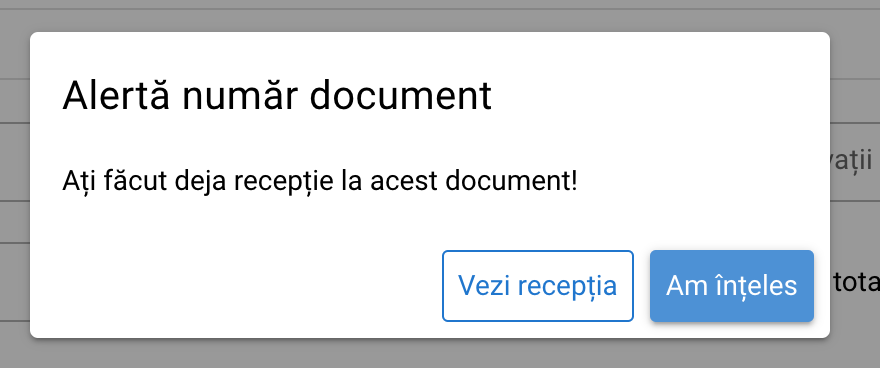
Detalii despre NIR-ul emis în RezoSoft
În câmpul "Serie NIR" poți selecta o serie disponibilă din lista de seriei de recepții pe care ai setat-o în Configurare > Documente > Serii documente. Implicit este setată seria care a fost bifată ca și implicit în sectiunea de configurare a acestora.
Câmpul "Număr NIR" se incrementează automat. Este important să nu modificați acest număr decât dacă ați fost instruit de către un contabil.
Câmpul "Data NIR" indică momentul în care produsele vor fi înregistrate în stoc. Data curentă este completată automat, dar o poți modifica prin selectarea unei alte date din calendar sau prin introducerea manuală.
Adaugarea produselor pe NIR
La fel ca și la căutarea furnizorului și în acest câmp se poate căuta atât după denumirea produsului, cât și dupa codul acestuia (dacă aveți un cititor de bare conectat, după ce apăsați pe câmpul de căutare doar scanați produsul). Daca rezultatul căutării este unul singur, acest produs este selectat automat.
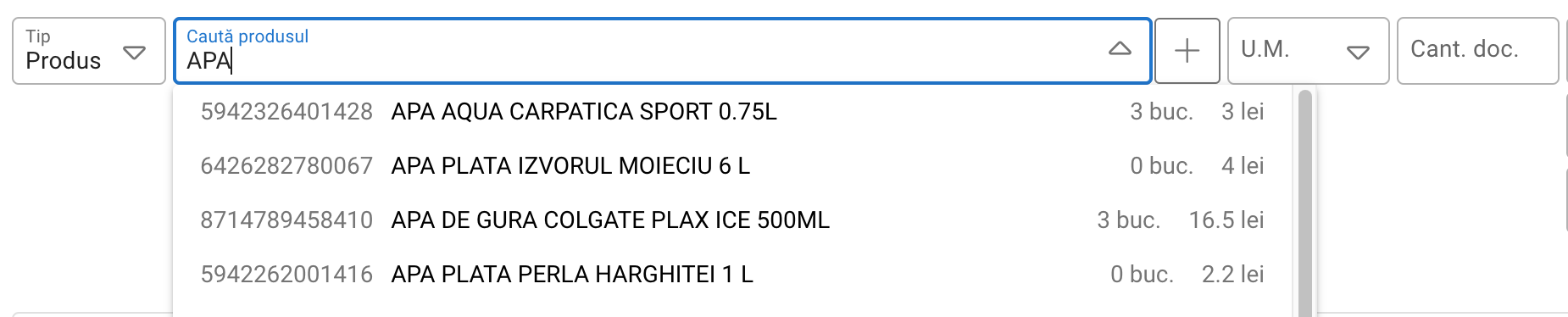
Dacă este un produs nou, care nu se găsește în nomenclator, atunci trebuie să apăsați pe butonul „+” din dreptul câmpului, pentru adăugarea acestuia.
Dacă produsul are cod de bare atunci introduceți codul în câmpul Cod produs, dacă acesta NU are cod de bare putem genera unul apăsând pe butonul de la finalul câmpului.
Tipul produsului este important pentru exportul în contabilitate dar și pentru modul de lucru cu rețetar.
Categoria ne ajută să filtrăm anumite rapoarte, dar și nomenclatorul de produse.
Departamentul este departamentul din casa de marcat pe care dorim să iasă produsul.
Stoc minim este un câmp util doar dacă dorim să folosim "Raportul stocuri mici", unde ne arată produsele al căror stoc este sub valoarea din acest câmp.
Produs cântăribil trebuie bifat doar dacă lucram cu RezoSoft POS și vrem ca pentru acest produs atunci când apăsăm pe butonul "Cantitate" din interfața de vânzare, să fie preluată cantitatea din cântar.
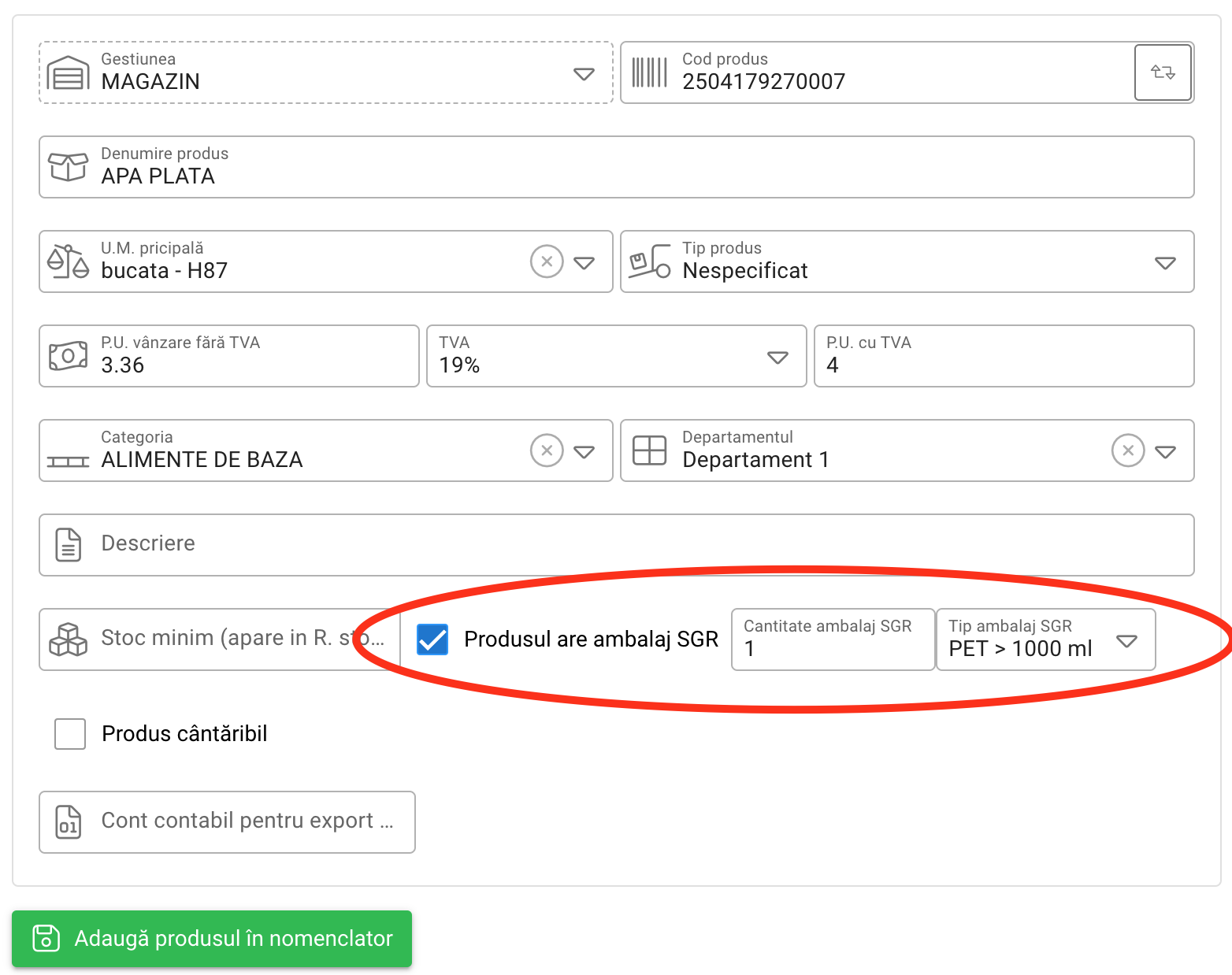
Produsul are ambalaj SGR după cum spune și numele bifăm doar dacă produsul are ambalaj SGR. În cazul în care recepționăm și vindem un set de doze de exemplu, în câmpul "Cantitate ambalaj SGR" trecem numărul de ambalaje, acest câmp apare doar dacă este bifat faptul că produsul are ambalaj SGR.
Produs cu risc fiscal (Setam codurile NC si CPV pentru e-Factura) este important dacă vrem să facturam acest produs, iar in e-factura generată o să apară aceste coduri, daca ele sunt trecute aici.
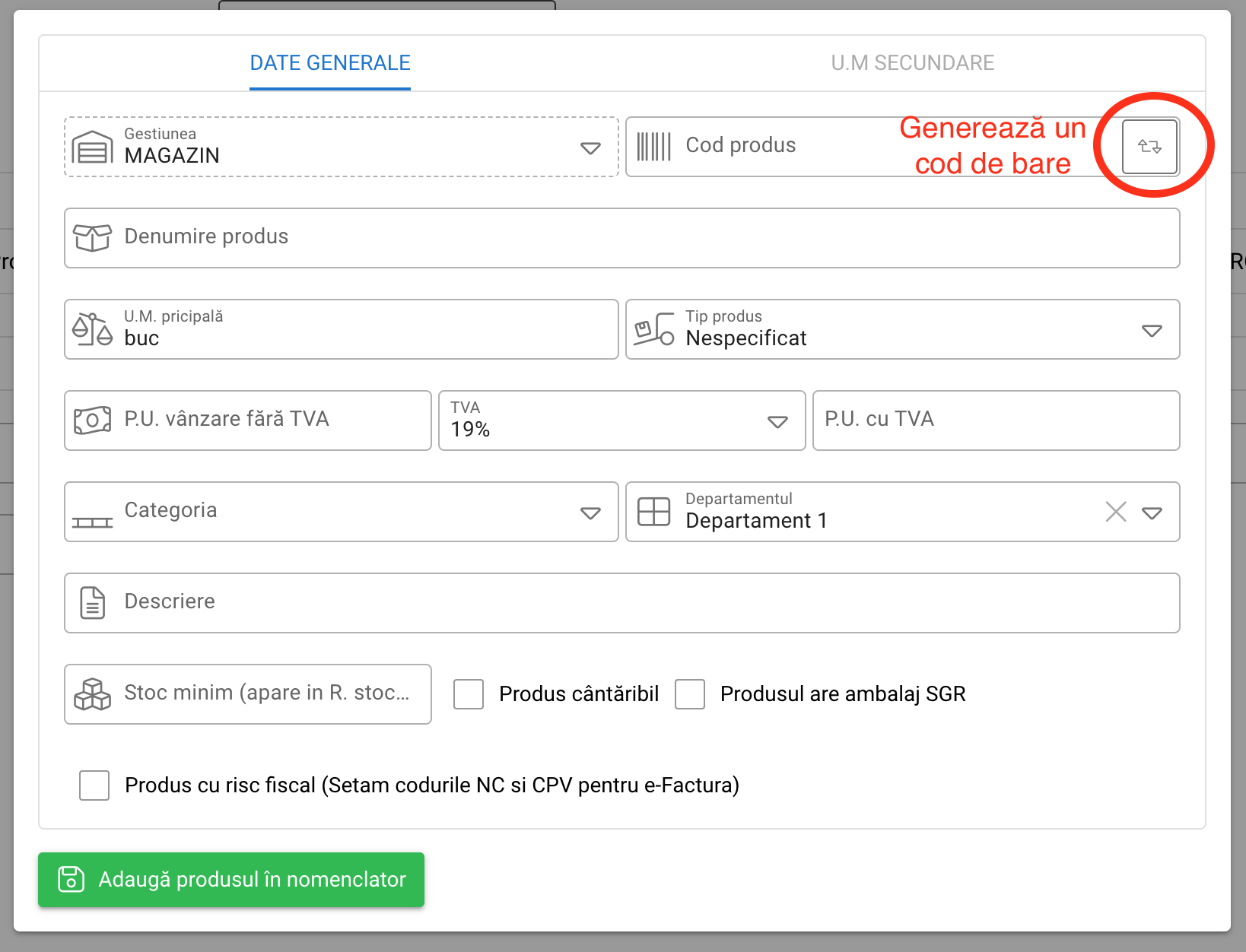
După ce apăsăm adaugă produsul în nomenclator, acesta va fi salvat și selectat automat în recepție unde trebuie sa trecem cantitatea de pe document în câmpul Cant. doc. și cantitatea efectiv primită în câmpul Cant. rec..
În câmpurile următoare trebuie să trecem prețurile de pe documentul primit de la furnizor.

Dacă dorim ca în loc de câmpul Valoare fără TVA să avem câmpul de Prețul unitar cu TVA, putem să facem acest lucru de pe pagina Configurare > Setări avansate > Gestiune.
Cheltuieli pe recepție
Dacă pe document avem de exemplu cheltuielile de transport, ambalare, incarcare/ descarcare, etc. Putem să alegem în dropdown, tip "Cheltuială /Serviciu". Aici numai selectăm din gestiune ci pur și simplu trecem denumirea care apare pe factură. Iar aceste cheltuieli vor fi repartizate automat pe fiecare produs.

Tot ce adăugăm în recepție o să apară într-un tabel mai jos "VALORI FACTURĂ", care este foarte util pentru a verifica daca recepția introdusă coincide cu documentul primit de la furnizor. Dacă vrem să vedem cum o să arate NIR-ul putem apăsa pe "VALORI NIR", dacă avem cheltuieli aici acestea o să fie distribuite pe produse.
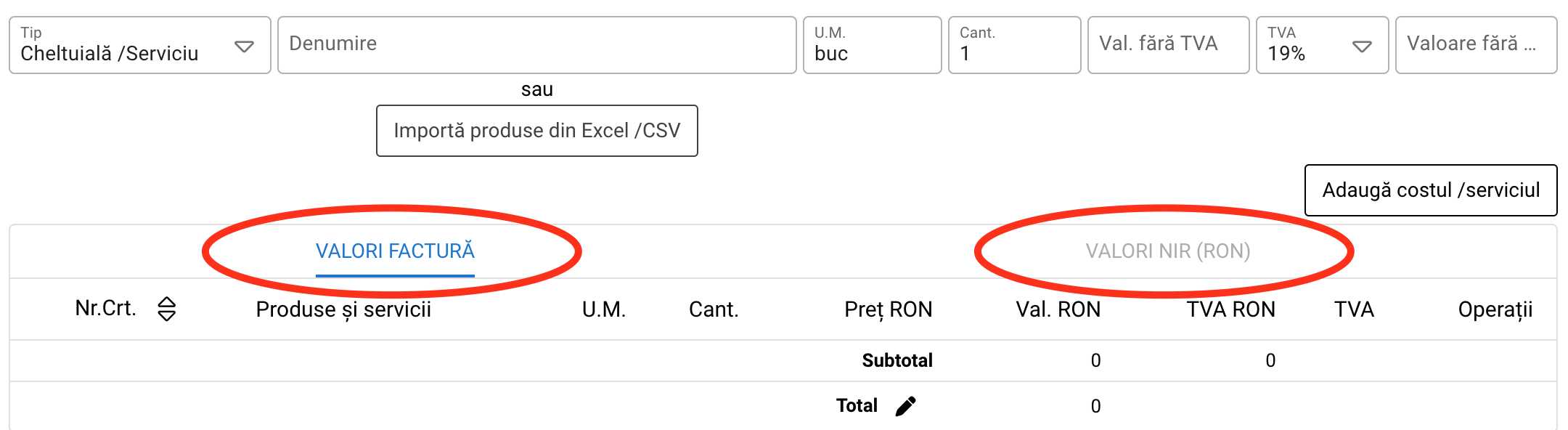
Dacă dorim ca pe măsură ce adăugăm produse acestea să apară în partea de sus a tabelului, trebuie să apăsăm pe săgețelele de lângă "Nr.Crt." din campul de tabel.
Ambalajele SGR - De la recepționare, la vânzare și returnare acestora la returo
Recepția ambalajelor SGR
Dacă pe factura de la furnizor aveți linie de ambalaje SGR, alegeți la Tip: Cheltuială /Serviciu, scrieți linia de pe factură și aveți grijă ca opțiunea Distribuie valoarea pe produse, să fie DEBIFATĂ

Dacă adăugați un produs nou care nu se află în nomenclatorul de produse, și are ambalaj SGR aveți grijă să bifați Produsul are ambalaj SGR, să alegeți cantitatea și tipul de ambalaj, ca în imaginea de mai jos.
Vânzarea ambalajelor SGR
Pentru vânzare este foarte important ca în nomenclatorul de produse, toate produsele care au SGR, sa aibe bifată bifa Produsul are ambalaj SGR. Câmpul de cantitate este util la produsele care se vând la bax sau la pachet și atunci trecem câte ambalaje sunt în acel bax/pachet. Este important să alegem și tipul ambalajului.
Având nomenclatorul de produse setat corect, la vânzare numai trebuie să facem absolut nimic. Ambalajele SGR se adaugă automat pe bon, dacă se modifică cantitatea unui produs cu ambalaje se modifică automat și cantitatea de ambalaje.

Primirea de ambalaje SGR
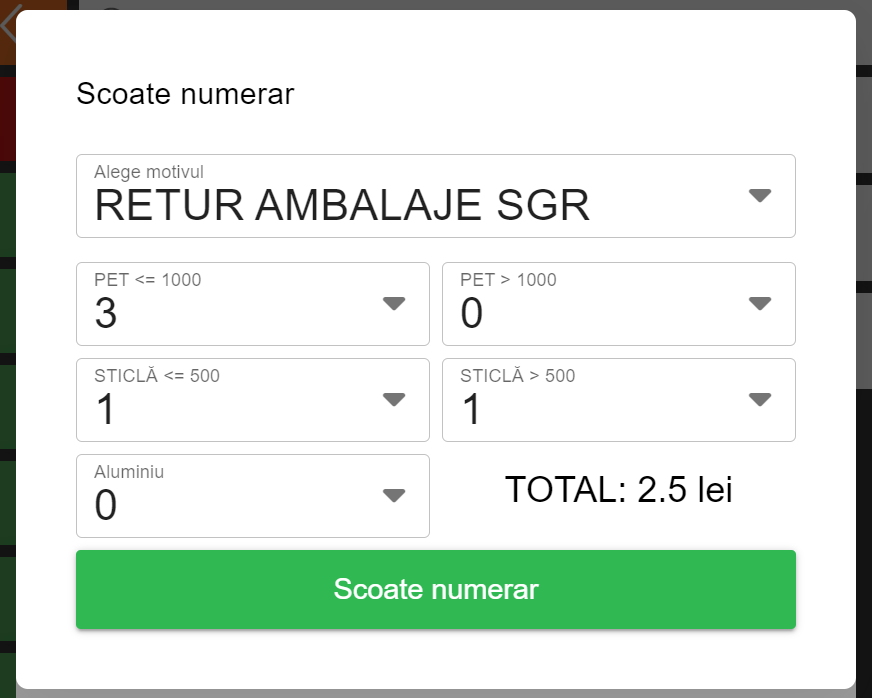
Atunci când o persoană vine cu ambalaje SGR și trebuie să scoatem bani din casă să îi dăm, trebuie să apăsăm pe butonul CASA, care se vede și în imaginea de mai sus, apoi SCOATE NUMERAR și ca motiv alegem RETUR AMBALAJE SGR și alegem numărul de ambalaje aduse de persoana respectivă, după care apăsăm Scoate numerar.
Rapoarte privind ambalajele SGR
În interfața de cloud, mergeți la Rapoarte > Raport SGR, și o să vedeți 2 tabele, primul pentru cele vândute si al doilea pentru ambalajele primite de la diverse persoane. Ambele tabele pot fi descărcate în Excel, și doar completat ID-ul de la returo și trimise către aceștia.

Schimbare TVA 2025
Cum modific TVA-ul in RezoSoft ?
In data de joi, 31.07.2025, pe pagina Numenclator -> Produse, o sa apara o alerta precum cea de mai jos:
* Daca nu apare aceasta alerta, dati de mai multe ori refresh la pagina.
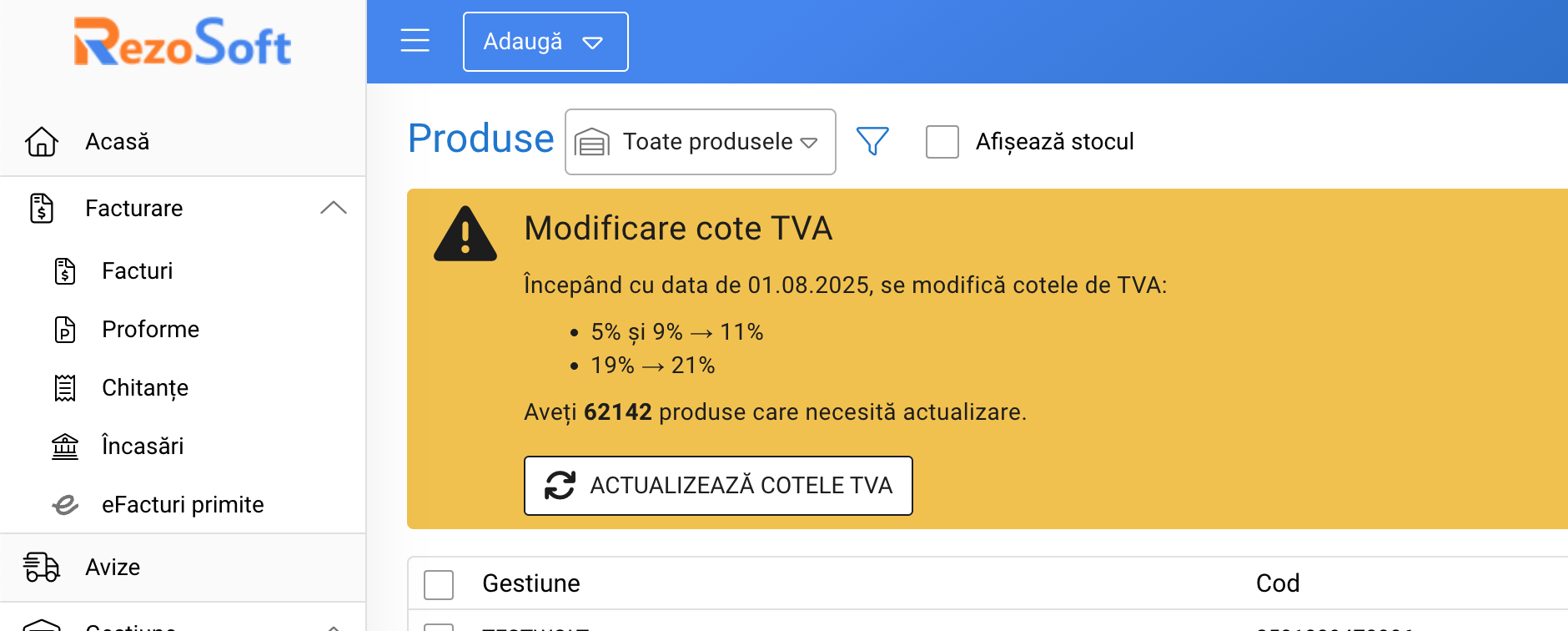
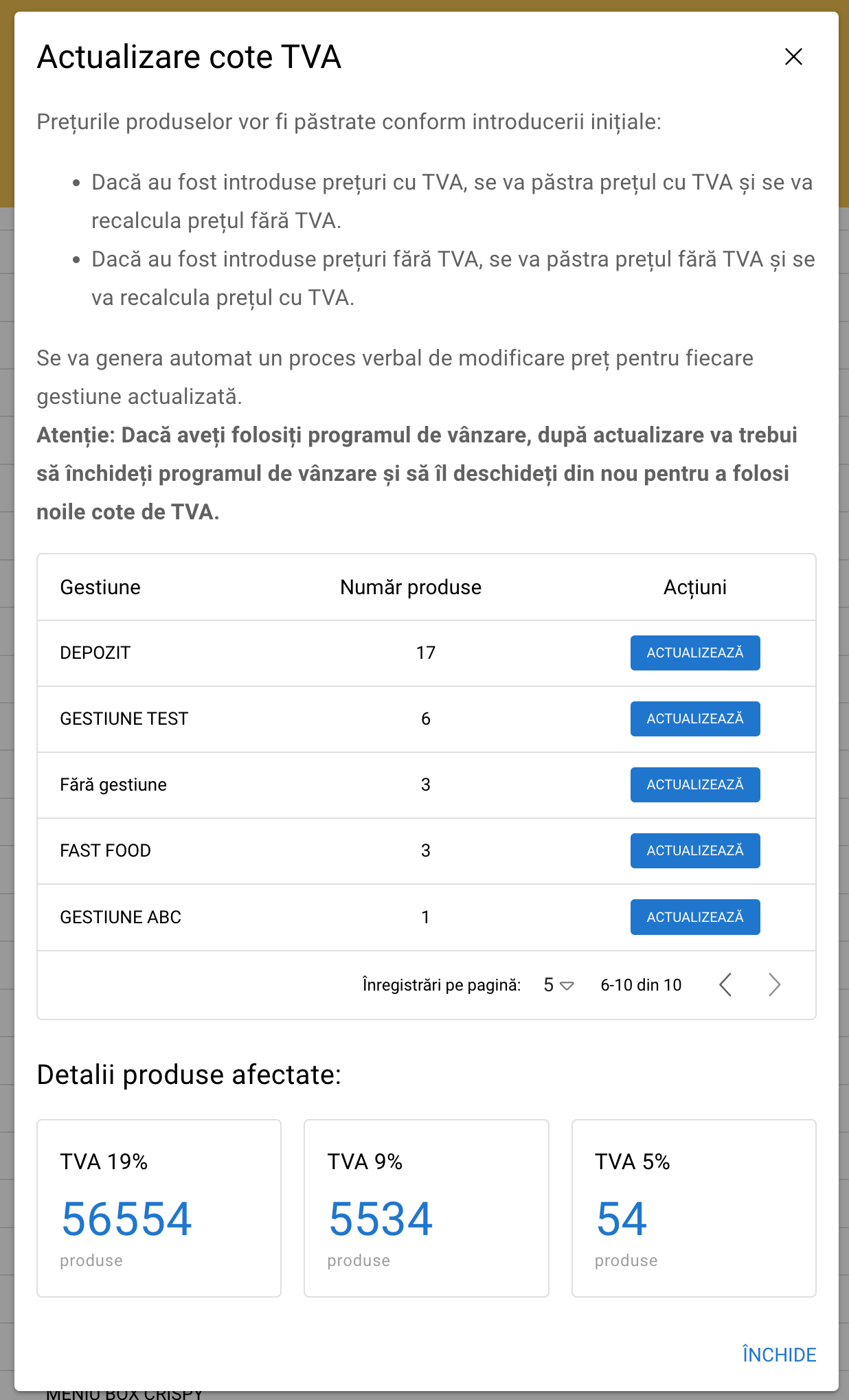
Tot ce trebuie sa faceti este sa apasati pe butonul de ACTUALIZEAZA COTELE DE TVA, care v-a deschide o fereastra ca cea de mai jos, si apasati ACTUALIZEAZA din dreptul fiecarei gestiuni.