Program vânzare
RezoSoft POS
- Anulare bon emis greșit
- Configurare interfață /program de vânzare
- Configurare utilizatori POS
- Integrare Wolt
Anulare bon emis greșit
Dacă un bon a fost emis greșit și a ieșit pe casa de marcat, acesta poate fi anulat doar prin declarație pe propria răspundere.
Pentru ca produsele să nu fie scoase din gestiune, acest bon ar trebui anulat și din RezoSoft, pentru acest lucru, trebuie să deschideți un browser cu interfața cloud (https://app.rezosoft.ro/). Aici mergeți la Raporte > Rapoarte POS, să selectați tipul raportului Listă bonuri, și în dreptul bonului să apăsați pe butonul cu coșul de gunoi.
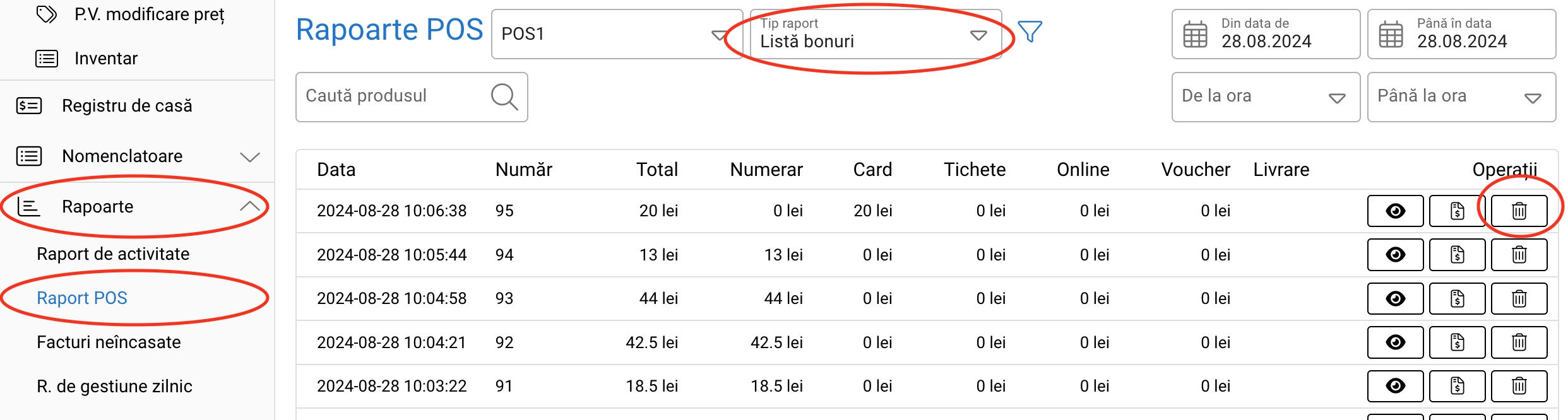
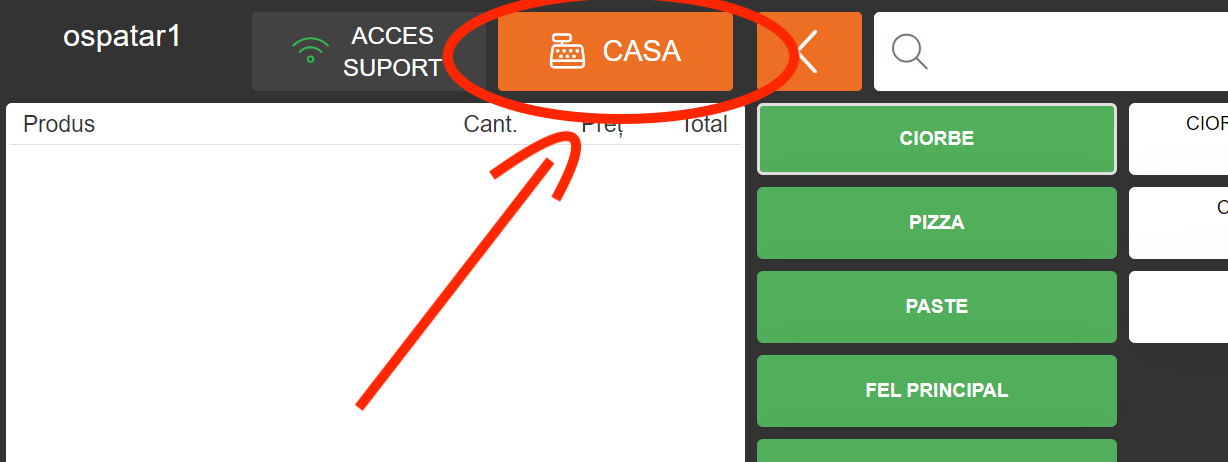
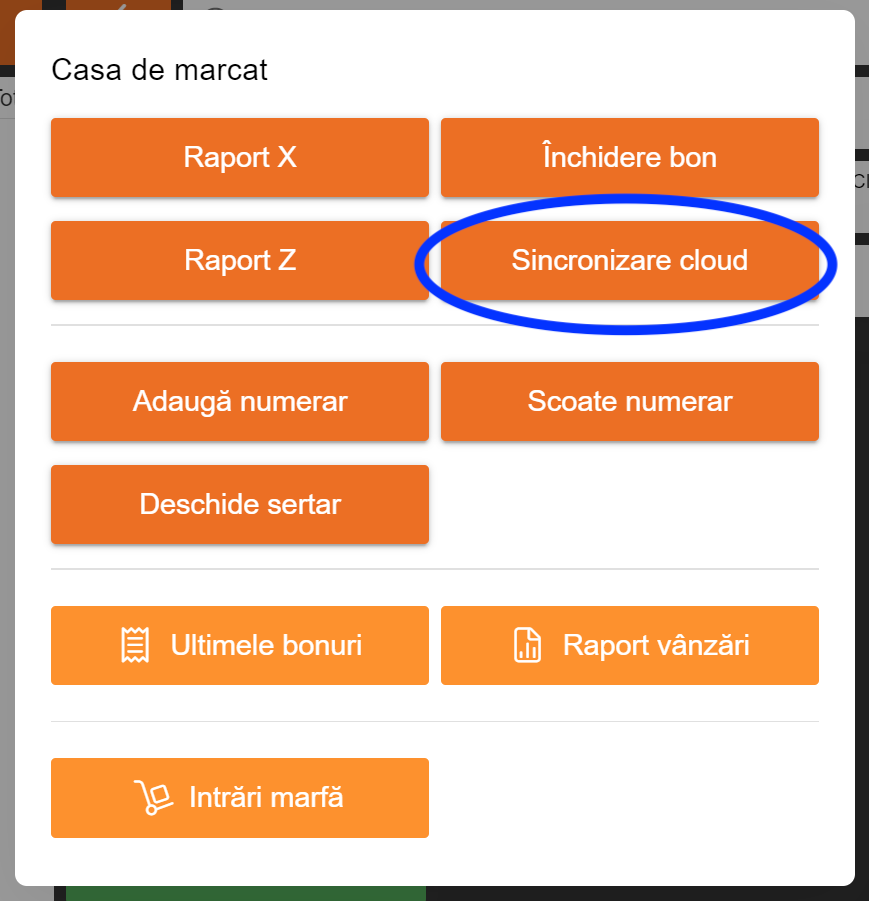
Dacă bonul nu apare în lista, este posibil ca programul să nu fi apucat să sincronizeze vânzările. Pentru a le sincroniza manual, trebuie să mergeți în interfața de vânzare și să apăsați pe butonul CASA și apoi pe butonul Sincronizare cloud.
Dacă butonul de ștergere nu apare, înseamnă ca utilizatorul cu care sunteți autentificat în interfața cloud nu are drepturi de administrator și trebuie să rugați un administrator să realizeze această operație.
Configurare interfață /program de vânzare
Pentru modifica interfața POS trebuie să mergeți la Configurare > POS > Listă POS-uri.
Pe această pagină, în dreptul fiecărui POS, o să aveți 2 butoane:
- Buton cu 2 rotițe pentru a modifica setările interfeței POS
- Buton cu 3 omuleți pentru a modifica utilizatorii interfeței POS
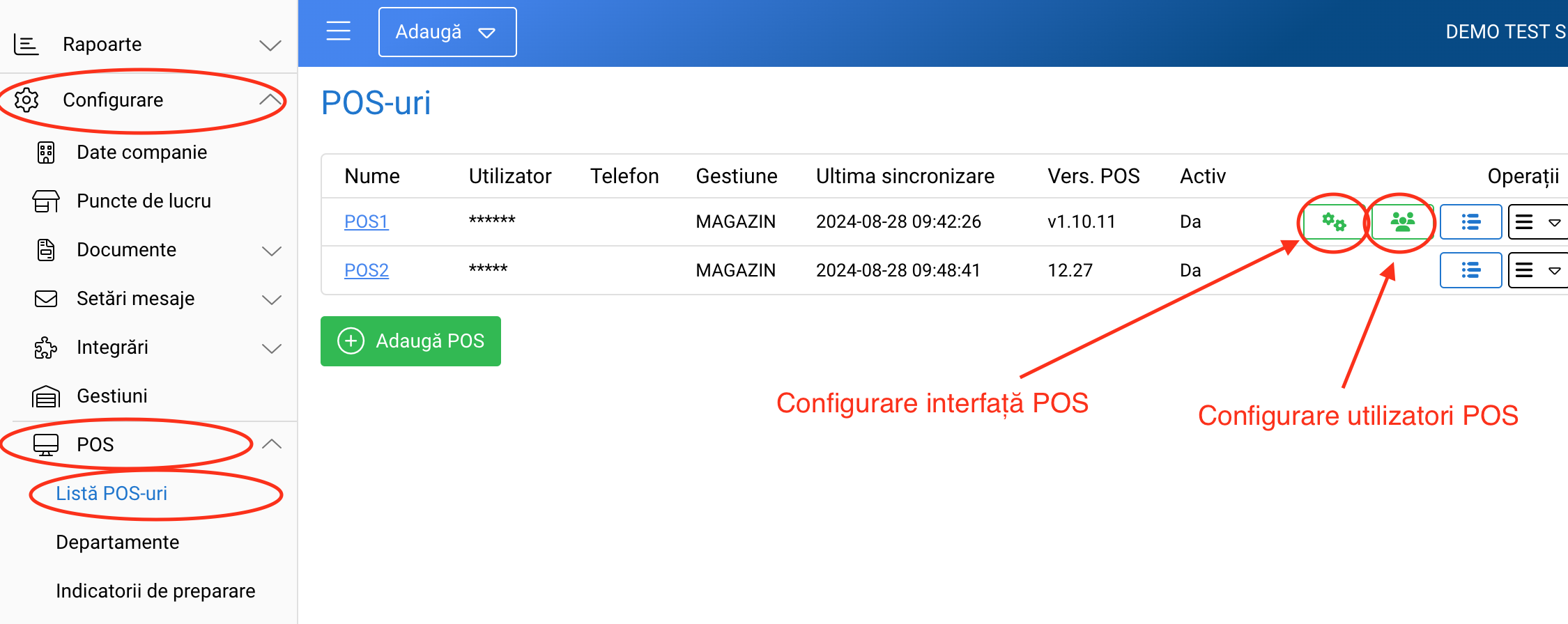
Dacă nu aveți aceste butoane, înseamnă că nu v-ați autentificat în programul de vânzare cu utilizatorul și parola POS-ului.
După ce ați modificat setările interfeței, pentru ca acestea să fie vizibile în interfața de vânzare aveți 2 opțiuni:
- În interfața de vânzare, apăsați pe butonul CASA și apoi pe butonul Sincronizare cloud
-
- Închideți și apoi redeschideți programul de vânzare
Configurare utilizatori POS
Pentru modifica interfața POS trebuie să mergeți la Configurare > POS > Listă POS-uri.
Pe această pagină, în dreptul fiecărui POS, o să aveți 2 butoane:
- Buton cu 2 rotițe pentru a modifica setările interfeței POS
- Buton cu 3 omuleți pentru a modifica utilizatorii interfeței POS
Dacă nu aveți aceste butoane, înseamnă că nu v-ați autentificat în programul de vânzare cu utilizatorul și parola POS-ului.
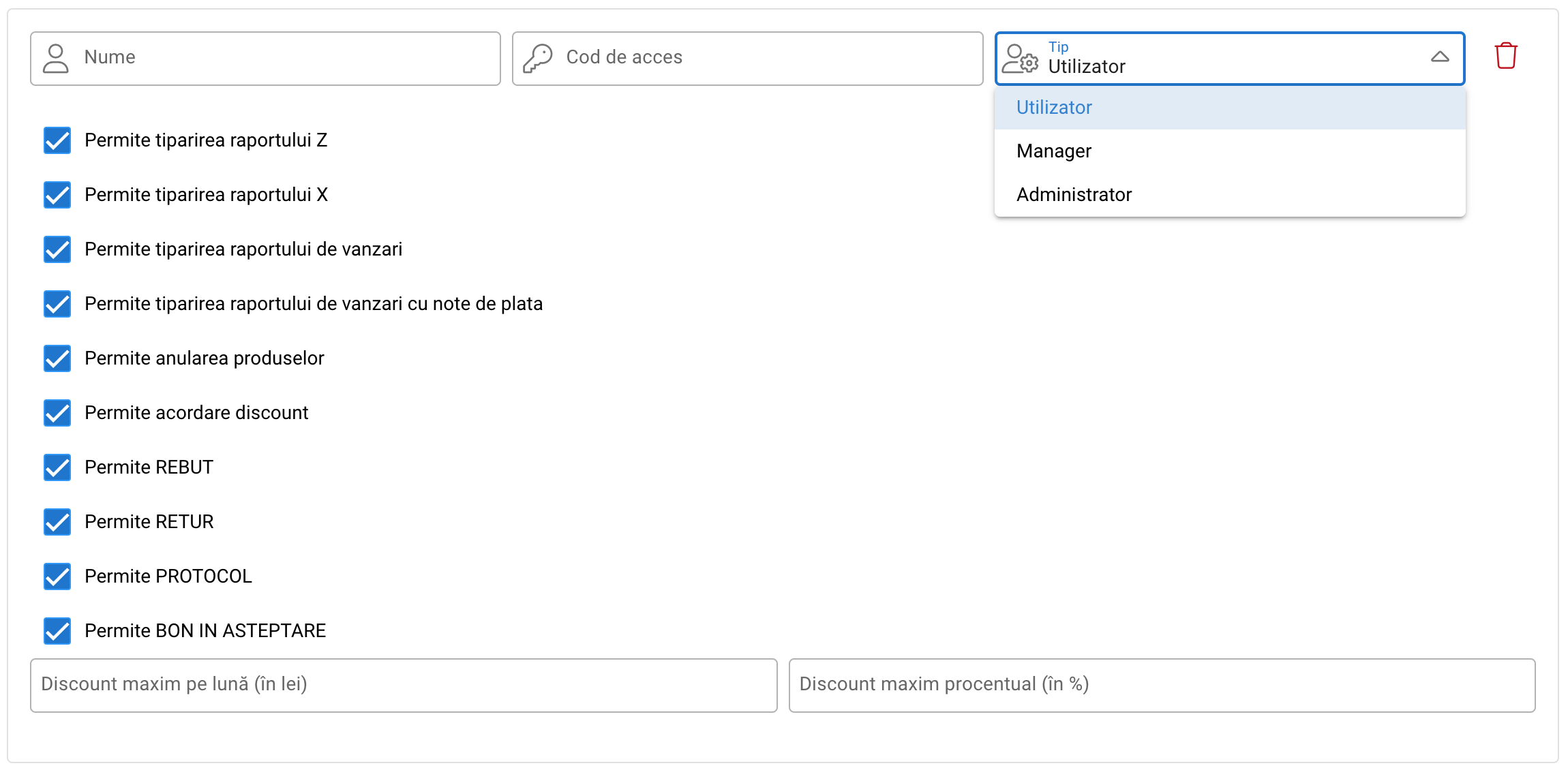
Adăugare /modificare utilizator
Cod de accces: reprezintă PIN-ul pe care il introduc să se autentifice în interfața de vânzare
Tip: Diferența dintre "Utilizator" și "Manager", este faptul că managerul tipărește rapoartele de vânzare pe toți utilizatorii
Discount maxim pe lună: reprezintă valorea totală a discounturile pe care un utilizator poate să o aplice în luna curentă.
Discount maxim procentual: reprezintă discountul maxim pe care poate să îl aplice la un produs, sau ca și discount general.
* Dacă există o promoție unde se aplică discount automat, acesta nu este calculat ca și discount aplicat de utilizator.
După ce ați salvat utilizatorii, pentru ca aceste modificări să fie și în interfața de vânzare aveți 2 opțiuni:
- În interfața de vânzare, apăsați pe butonul CASA și apoi pe butonul Sincronizare cloud
-
- Închideți și apoi redeschideți programul de vânzare
Integrare Wolt
Prezentare Generală
Integrarea Wolt cu RezoSoft Gestiune vă permite să primiți și să procesați automat comenzile de la clienții Wolt direct în sistemul dvs. POS. Această integrare sincronizează comenzile în timp real, reducând erorile manuale și îmbunătățind eficiența operațională.
Ce veți avea nevoie:
Înainte de a începe integrarea, asigurați-vă că aveți:
- Cont Wolt pentru Comercianți: activ și aprobat
- Restaurantul/Magazinul: configurat în Wolt
- Meniul/Produsele: create în platforma Wolt
- Meniul/Produsele: create în RezoSoft Cloud
- Modulul Wolt activat în RezoSoft (Mergeti la Configurare -> Abonament RezoSoft si la Module extra, trebuie să apară Integrare Wolt)
Ghidul de configurare și activare a integrării Wolt
Pasul 1: Maparea produselor
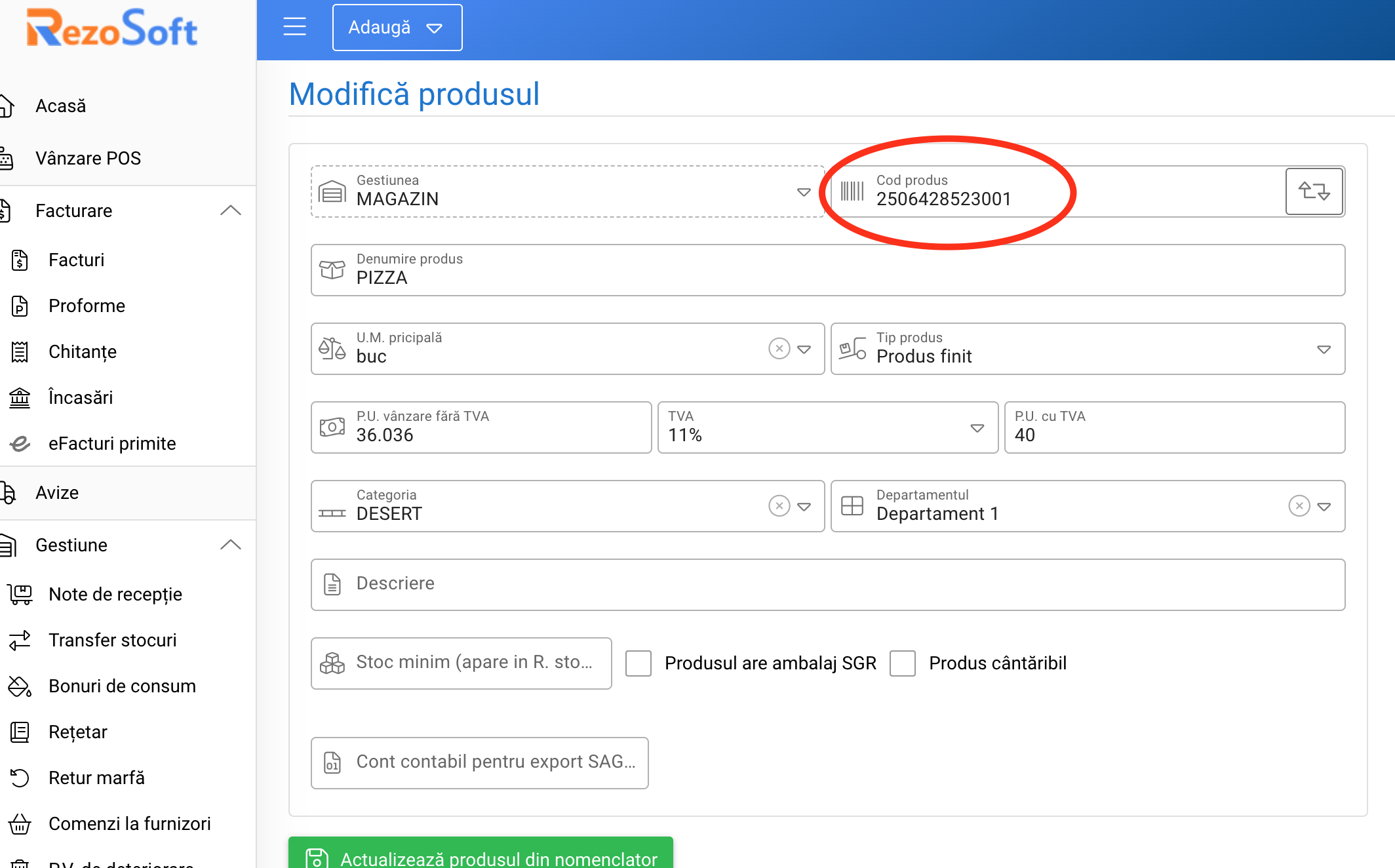
Pentru ca RezoSoft să știe produsul care este în comandă este nevoie să setați în Wolt ID-ul produsul din RezoSoft.
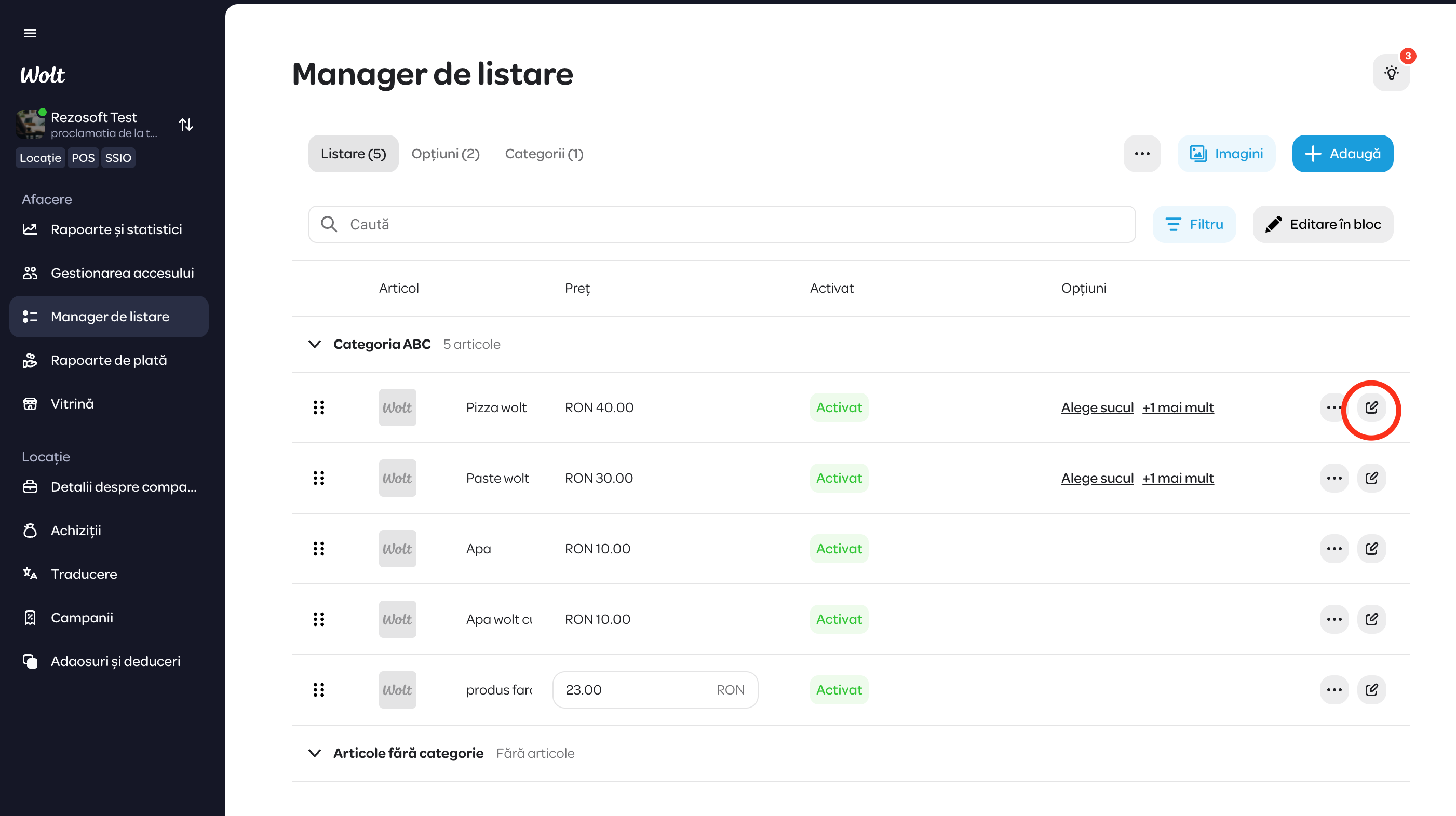
- Intrați în contul de Wolt, mergeți la Manager de listare și apoi apăsați be butonul de edit din dreptul produsului dorit.

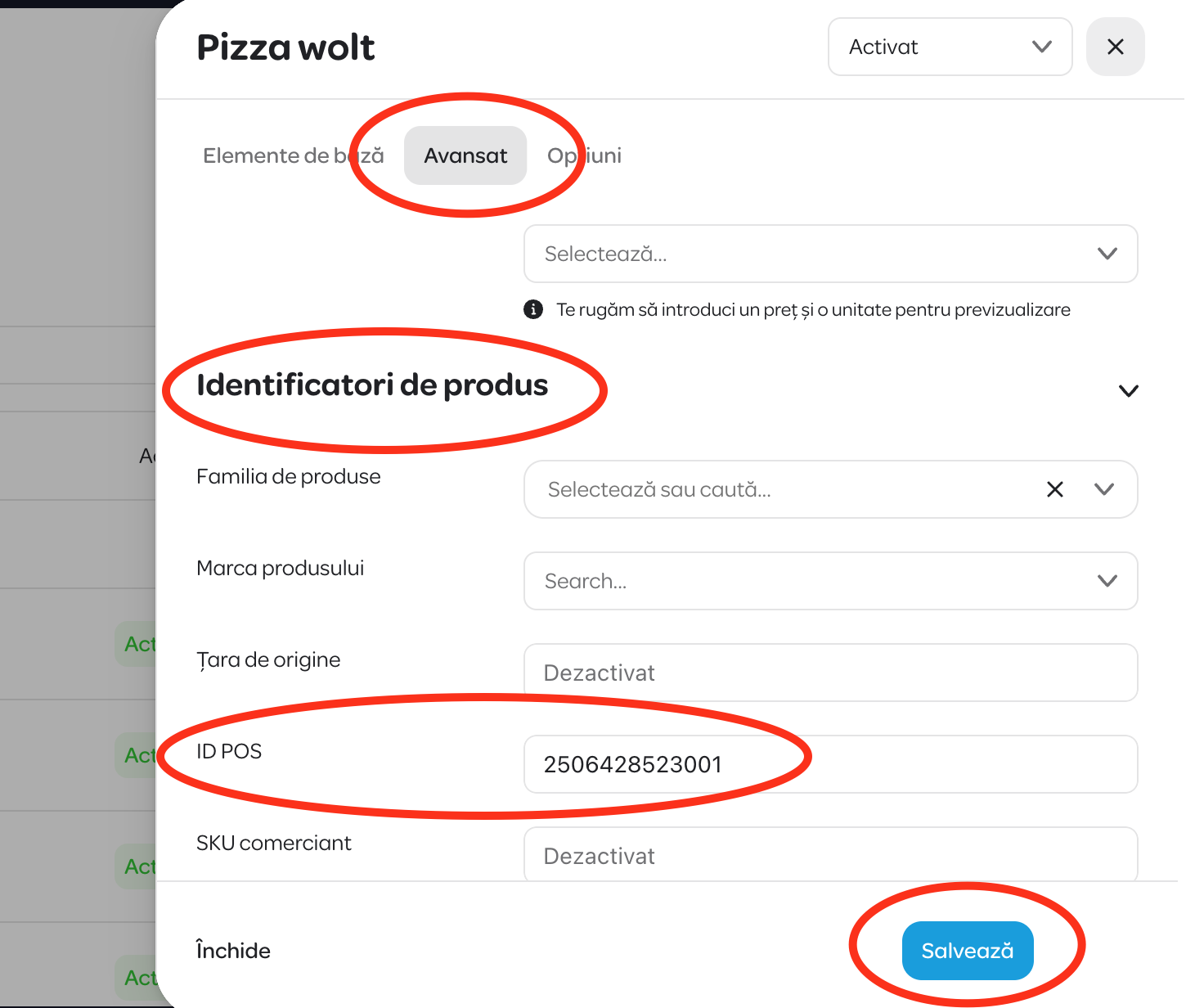
- În fereastra nou apărută, apăsați sus pe tabul de Avansat, apoi pe Identificatori de produs și în câmpul ID POS introduceți codul produsului din RezoSoft.
Copiem codul produsului din RezoSoft.
Și îl punem în câmpul POS ID de la produsul respectiv din Wolt.

- Atât la Produse, cât și la Opțiuni, trebuiesc setate aceste ID-uri/coduri.
Pasul 2: Accesați Setările de Integrare
- În contul RezoSoft, mergeți la Configurare -> Integrări -> Wolt și apăsați pe butonul ACTIVEAZĂ din dreptul locației

- Se deschide o fereastră în care trebuie doar să apăsați Conectează locația la Wolt

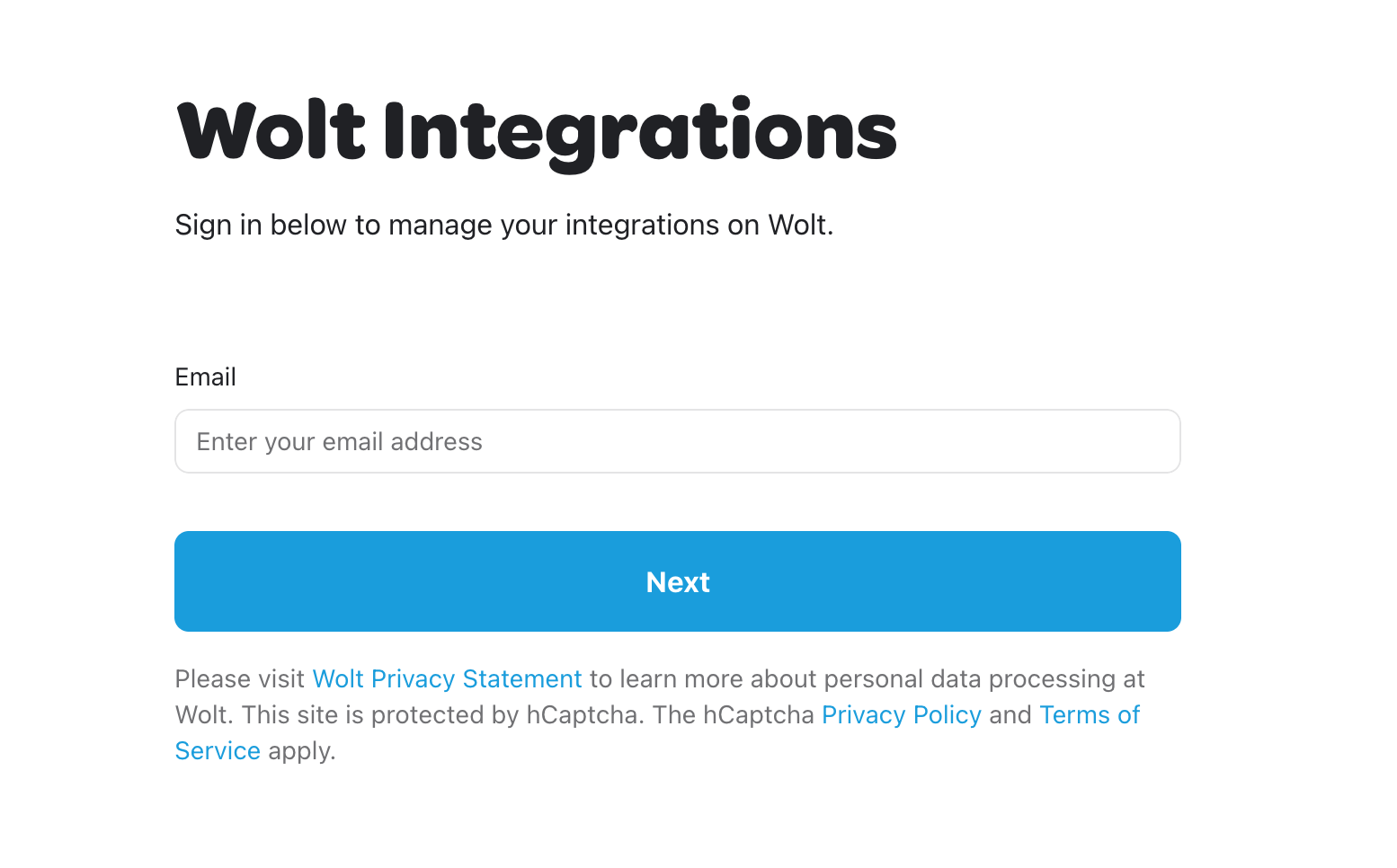
- Sunteți redirecționați către platforma Wolt, aici trebuie să introduceți adresa de email a contului dvs. de Wolt.
Veți primi un email pe care trebuie să apăsați pe butonul de autentificare(Sign in) pentru a vă autentifica

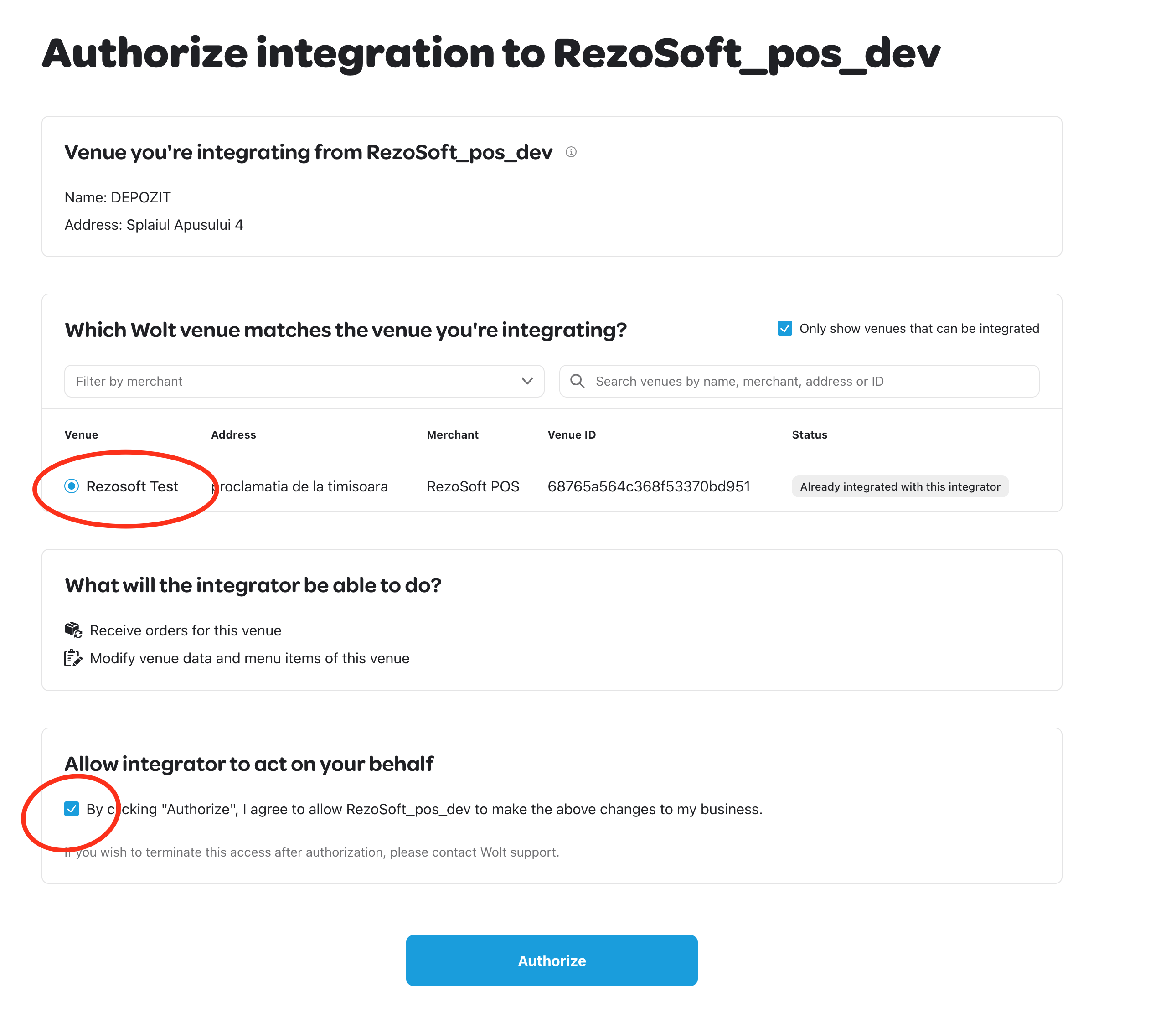
- După autentificare alegeți Locația pentru care doriți să faceți integrarea și bifați bifa de la final, apoi apăsați pe butonul Authorize


Pasul 3: Procesarea comenzilor în RezoSoft POS (interfața de vânzare)
În interfața POS o să vedeți în partea de sus butonul de Comenzi Online.
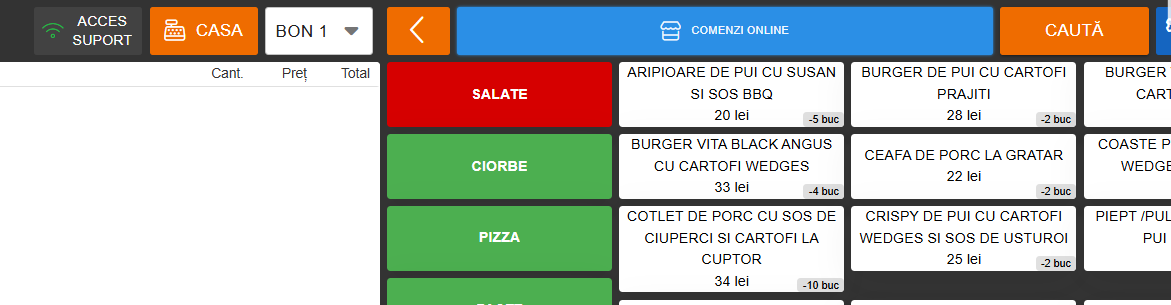
Pentru a gestiona comenzile, apăsați pe acel buton, și o să se deschidă o fereastră cu comenzile online.
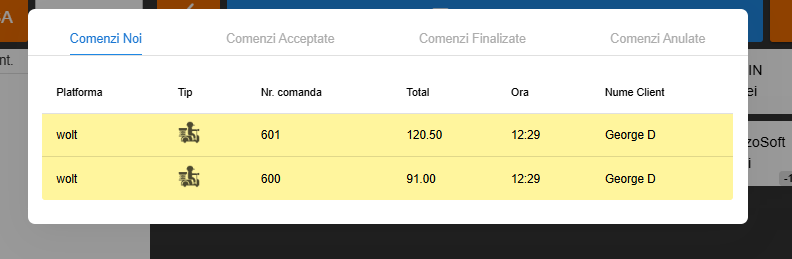
Dacă deschideți o comandă nouă aveți posibilitatea să o acceptați, specificând un timp de preparare, sau să o anulați și să specificați motivul anulării.
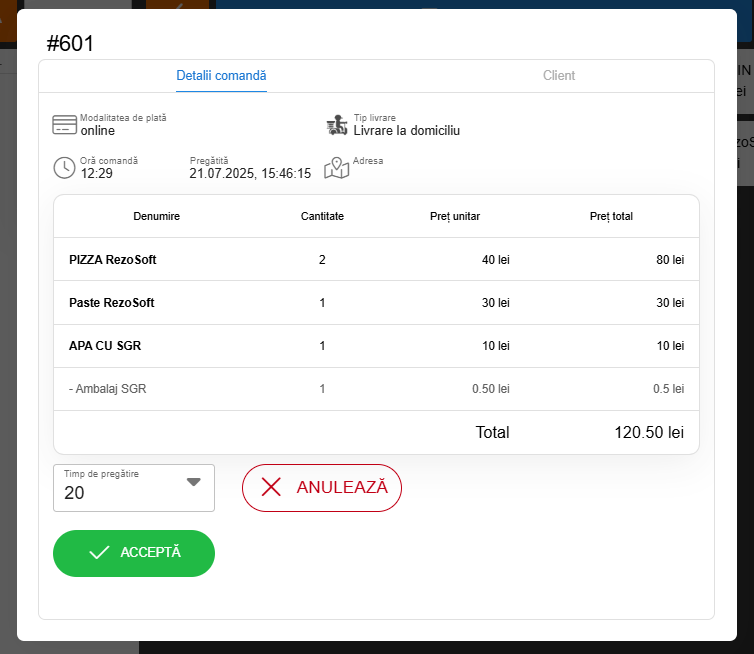
După ce o comandă a fost acceptată, aceasta apare în tabul Comenzi Acceptate, dacă deschideți o comandă acceptată, aveți două opțiuni
- PREGĂTITĂ pentru a o marca ca și pregătită în sistemul Wolt
- VEZI ÎN POS pentru a o deschide în interfața de vânzare efectivă, de unde puteți emite bon fiscal, genera nota de comanda, și restul opțiunilor din interfața de vânzare.

Întrebări frecvente
Cum știu că am primit o comandă noua?
Butonul de comenzi online începe să clipește, și se aude o notificare sonoră (dacă calculatorul are boxe).
Pot să am prețuri diferite în Wolt?
Da, puteți să aveți prețuri diferite în Wolt, iar pe bon o să apară acele prețuri și nu prețurile care le aveți în RezoSoft.
Pot avea produse diferite sau denumiri diferite?
Da. De exemplu, daca la produsul din Wolt: "Super Pizza ABC" - 30 lei este mapat produsul "Pizza A" - 20 lei din RezoSoft, în interfața RezoSoft, dar și pe bon o să vedeți "Super Pizza ABC" - 30 lei. Dar dacă produsul "Pizza A", are o rețetă în spate, acestă rețetă vă fi utilizată atunci când se face bonul de consum.